
Für digitalisierte Heimvideos
Digitalisierte Heimvideos in separate Clips aufteilen
Das Digitalisieren einer Kassette liefert meist eine einzige Datei, die eine Stunde oder länger dauert. HandySaw DS findet den Anfang jeder Aufnahme und speichert jede Szene als eigenen Clip. So lassen sich die gewünschten Momente ganz einfach finden und teilen.
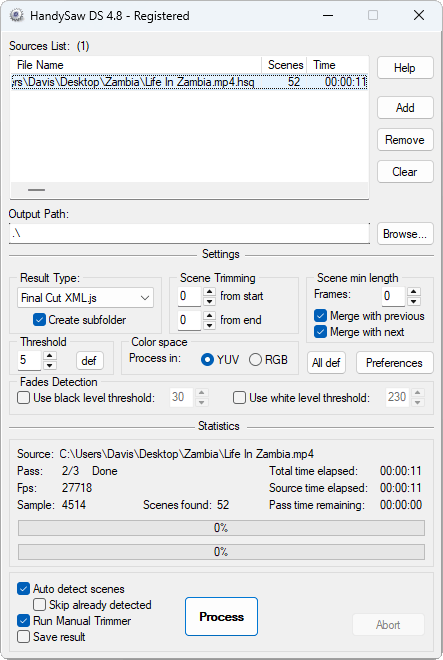
Zum Vergrößern klicken
Zwei Wege, um die Szenen zu finden
Die Methode hängt davon ab, wie die Kassette aufgenommen und eingespielt wurde.
MiniDV und Digital8: nach Aufnahmedatum
DV-Kameras speichern Datum und Uhrzeit jedes Frames auf der Kassette. Wird die Kassette über FireWire als AVI-Datei eingespielt, bleiben diese Informationen erhalten. HandySaw DS liest sie aus und macht jeden Druck auf die Aufnahmetaste zu einem separaten Clip. Die Clips können nach dem Aufnahmedatum und der Uhrzeit benannt werden.
VHS, Hi8 und andere Videos: nach Bildinhalt
Analoge Kassetten enthalten kein Aufnahmedatum. In diesem Fall analysiert HandySaw DS das Bild selbst und markiert die Stellen, an denen sich die Szene ändert. Kamerablitze werden ignoriert, sodass eine Geburtstagsfeier mit vielen Fotos ein zusammenhängendes Stück bleibt.
Bereits ohne Aufteilung digitalisiert?
Vielleicht wurden die Kassetten vor Jahren eingespielt oder ein Digitalisierungsservice hat eine Datei pro Kassette geliefert. Manche Capture-Programme können zwar während der Aufnahme nach Datum trennen, aber nur, wenn diese Option damals auch eingeschaltet war. HandySaw DS arbeitet mit der fertigen Datei, sodass nichts neu eingespielt werden muss. Ihre Originaldatei wird niemals verändert. Die Clips werden als neue Dateien gespeichert.
So funktioniert es
1. Dateien hinzufügen
Ziehen Sie die aufgenommenen Dateien per Drag & Drop in das Programmfenster. Sie können sie auch im Windows Explorer mit der rechten Maustaste anklicken und Szenen mit HandySaw DS erkennen wählen.
2. Szenen automatisch finden lassen
Klicken Sie auf Verarbeiten und HandySaw DS durchsucht jede Datei eigenständig.
3. Ergebnis überprüfen
Der integrierte manuelle Trimmer zeigt jede gefundene Szene an. Führen Sie zwei Szenen zusammen, teilen Sie eine an einer beliebigen Stelle, löschen Sie Unnötiges oder benennen Sie eine Szene um. Dank 99 Widerrufen kostet ein falscher Klick nichts.
4. Clips speichern
Jede Szene wird zu einer separaten Datei. DV wird ohne erneute Codierung kopiert und behält exakt die Qualität des Captures. Andere Videos können als MP4 gespeichert werden.
Eine ganze Schachtel voller Kassetten
Fügen Sie alle Captures zur Liste hinzu und lassen Sie den Computer über Nacht arbeiten. Im ruhigen Modus stoppt eine beschädigte Datei nicht die Warteschlange; HandySaw DS protokolliert den Fehler und fährt mit der nächsten fort. Für eine gedruckte Übersicht einer Kassette erstellt das Clip Sheet einen visuellen Bericht aller Szenen. Betreiben Sie einen Digitalisierungsservice? Siehe Batch-Verarbeitung für Studios.
Fragen zum Aufteilen von Heimvideos
Brauche ich Erfahrung im Videoschnitt?
Nein. Dateien hinzufügen, Verarbeiten drücken und die Clips erscheinen im Ausgabeordner. Wenn Sie später bearbeiten möchten, lässt sich die Szenenliste in die meisten Videoeditoren exportieren, darunter Adobe Premiere und DaVinci Resolve. Alle Ausgabeformate
Welche Videodateien kann ich verwenden?
Das Aufteilen nach Aufnahmedatum erfordert als AVI gecapturedes DV. Die Erkennung nach Bildinhalt funktioniert mit fast allen Dateien, die Windows abspielen kann, einschließlich AVI, MPEG, MP4 und MOV.
Läuft es auf einem Mac?
HandySaw DS läuft ausschließlich unter Windows.
Werden meine Originaldateien verändert?
Niemals. Die Quelldatei bleibt unberührt und jeder Clip wird als neue Datei gespeichert.
Was leistet die kostenlose Demoversion?
Alles, mit zwei Einschränkungen: bis zu fünf Dateien in der Liste und bis zu 15 gespeicherte Clips pro Datei. Die Erkennung läuft jedoch für die gesamte Datei, sodass Sie vor dem Kauf die tatsächliche Anzahl der Szenen sehen. Demo-Einschränkungen im Detail
Probieren Sie es mit einer Ihrer Kassetten aus
Einmalkauf inklusive aller zukünftigen Updates.