
Para videos caseros digitalizados
Divide videos caseros digitalizados en clips separados
Digitalizar una cinta suele dejarte con un solo archivo de una hora o más. HandySaw DS encuentra dónde comienza cada grabación y guarda cada escena como su propio clip. Así, los momentos que te importan son fáciles de encontrar y compartir.
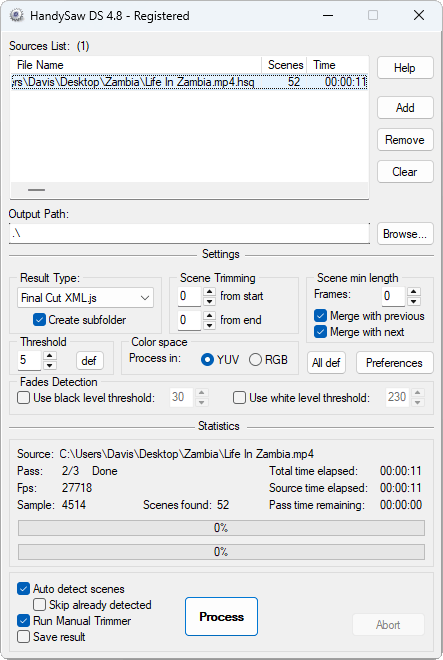
Haz clic para ampliar
Dos formas de encontrar las escenas
El método depende de cómo se grabó y capturó la cinta.
MiniDV y Digital8: por fecha de grabación
Las cámaras DV almacenan la fecha y hora de cada fotograma en la cinta. Cuando la cinta se captura a través de FireWire en un archivo AVI, esta información se mantiene dentro. HandySaw DS la lee y convierte cada pulsación del botón de grabación en un clip independiente. Los clips pueden nombrarse según la fecha y la hora en que fueron filmados.
VHS, Hi8 y otros videos: por imagen
Las cintas analógicas no contienen fecha de grabación. En este caso, HandySaw DS analiza la imagen misma y marca los lugares donde cambia la escena. Los destellos de las cámaras se ignoran, por lo que una fiesta de cumpleaños con muchas fotos permanece en una sola pieza.
¿Ya se ha digitalizado sin dividir?
Tal vez las cintas se capturaron hace años, o un servicio de digitalización devolvió un archivo por cinta. Algunos programas de captura pueden dividir por fecha durante la captura, pero solo si esa opción estaba activada en ese momento. HandySaw DS funciona con el archivo terminado, por lo que no es necesario volver a capturar nada. Tu archivo original nunca se modifica. Los clips se escriben como archivos nuevos.
Cómo funciona
1. Añade tus archivos
Arrastra los archivos capturados a la ventana del programa. También puedes hacer clic derecho sobre ellos en el Explorador de Windows y elegir Detect scenes by HandySaw DS.
2. Deja que encuentre las escenas
Pulsa Procesar y HandySaw DS analizará cada archivo por su cuenta.
3. Comprueba el resultado
El Trimmer manual integrado muestra cada escena que ha encontrado. Fusiona dos escenas, divide una en un lugar elegido, elimina lo que no necesites o dale un nombre a una escena. Con 99 niveles de deshacer, un clic equivocado no cuesta nada.
4. Guarda los clips
Cada escena se convierte en un archivo independiente. El formato DV se copia sin recodificar y mantiene exactamente la calidad de la captura. Otros videos se pueden guardar como MP4.
Una caja entera de cintas
Coloca todas las capturas en la lista y deja que la computadora trabaje durante la noche. En modo silencioso, un archivo dañado no detiene la cola; HandySaw DS anota el error y pasa al siguiente. Para obtener una vista general en papel de una cinta, Clip Sheet imprime un informe visual de todas sus escenas. ¿Diriges un servicio de digitalización? Consulta el procesamiento por lotes para estudios.
Preguntas sobre la división de videos caseros
¿Necesito experiencia en edición de video?
No. Añade los archivos, pulsa Procesar y los clips aparecerán en la carpeta de salida. Si decides editar más tarde, la lista de escenas se puede exportar a la mayoría de los editores de video, entre ellos Adobe Premiere y DaVinci Resolve. Todos los formatos de salida
¿Qué archivos de video puedo usar?
La división por fecha de grabación requiere DV capturado en AVI. La detección por imagen funciona con casi cualquier archivo que Windows pueda reproducir, incluidos AVI, MPEG, MP4 y MOV.
¿Funciona en Mac?
HandySaw DS funciona únicamente en Windows.
¿Modificará mis archivos originales?
Nunca. El archivo de origen permanece intacto y cada clip se guarda como un archivo nuevo.
¿Qué puede hacer la versión de demostración gratuita?
Todo, con dos límites: hasta cinco archivos en la lista y hasta 15 clips guardados por archivo. La detección sigue ejecutándose en todo el archivo, por lo que puedes ver el número real de escenas antes de comprar. Límites de la demostración en detalle
Pruébalo en una de tus cintas
Compra única con todas las futuras actualizaciones incluidas.