
デジタル化したホームビデオ向け
デジタル化したホームビデオを個別のクリップに分割する
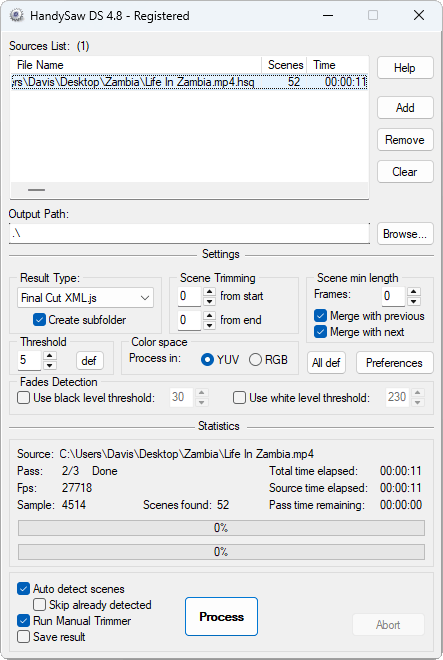
テープをデジタル化すると、通常は1時間以上続く1つの巨大なファイルになります。 HandySaw DSは各録画の開始位置を検出し、すべてのシーンを個別のクリップとして保存します。 これにより、大切な瞬間を簡単に見つけて共有できるようになります。
クリックして拡大
シーンを検出する2つの方法
使用する方法は、テープの記録方法やキャプチャ方法によって異なります。
MiniDVおよびDigital8:撮影日による検出
DVカメラは、テープ上のすべてのフレームに日時を記録しています。 FireWire経由でテープをキャプチャしてAVIファイルにする際、この情報も内部に保持されます。 HandySaw DSはこの情報を読み取り、録画ボタンが押された回数ごとに個別のクリップを作成します。 クリップのファイル名に撮影日時を使用することも可能です。
VHS、Hi8およびその他の動画:画面による検出
アナログテープには撮影日時が記録されていません。 この場合、HandySaw DSが画像自体を分析し、シーンが切り替わる位置にマークを付けます。 カメラのフラッシュは無視されるため、写真撮影の多い誕生日パーティーなども1つのシーンとして維持されます。
すでに分割せずにキャプチャ済みですか?
何年も前にテープをキャプチャした場合や、ダビングサービスからテープごとに1ファイル返却された場合もあるでしょう。 キャプチャソフトによってはキャプチャ時に日付で分割できるものもありますが、それは当時そのオプションが有効になっていた場合に限られます。 HandySaw DSは完成したファイルを処理するため、再度キャプチャし直す必要はありません。 元のファイルが変更されることは一切なく、クリップは新しいファイルとして書き出されます。
使い方
1. ファイルを追加する
キャプチャしたファイルをプログラムウィンドウにドラッグ&ドロップします。 または、エクスプローラーでファイルを右クリックし、Detect scenes by HandySaw DSを選択することもできます。
2. シーンを検出させる
「Process」を押すと、HandySaw DSが各ファイルを個別にスキャンします。
3. 結果を確認する
内蔵のマニュアルトリマーには、検出されたすべてのシーンが表示されます。 2つのシーンを結合したり、任意の位置で分割したり、不要なシーンを削除したり、シーンに名前を付けたりできます。 99段階の元に戻す(アンドゥ)機能があるため、操作を間違えても問題ありません。
4. クリップを保存する
各シーンが個別のファイルになります。 DVは再エンコードなしでコピーされ、キャプチャの品質をそのまま維持します。 その他の動画はMP4として保存できます。
テープが箱いっぱいにありますか?
すべてのキャプチャファイルをリストに追加し、パソコンを夜通し稼働させておきましょう。 静音モードでは、破損したファイルがあっても処理キューが停止することはありません。HandySaw DSはエラーを記録して次のファイルへと進みます。 テープの概要を紙で確認したい場合は、クリップシート機能を使用してすべてのシーンの視覚的レポートを印刷できます。 ダビングサービスを営まれていますか?スタジオ向けのバッチ処理をご覧ください。
ホームビデオの分割に関するよくある質問
動画編集の経験は必要ですか?
いいえ、必要ありません。ファイルを追加して「Process」を押すだけで、出力フォルダーにクリップが生成されます。 後から編集したくなった場合でも、シーンリストをAdobe PremiereやDaVinci Resolveをはじめとするほとんどの動画編集ソフトに書き出すことができます。 対応出力フォーマット一覧
どの動画ファイルを使用できますか?
撮影日による分割には、AVI形式でキャプチャされたDVが必要です。 画面による検出は、AVI、MPEG、MP4、MOVなど、Windowsで再生可能なほとんどのファイルで動作します。
Macで動作しますか?
HandySaw DSはWindows専用です。
元のファイルが変更されることはありますか?
ありません。元のファイルは一切変更されず、各クリップは新しいファイルとして書き出されます。
無料の体験版では何ができるのですか?
すべての機能を利用できますが、リストに追加できるファイル数が最大5つまで、1ファイルあたりの保存できるクリップ数が最大15個までという制限があります。 検出処理自体はファイル全体に対して実行されるため、購入前に実際のシーン数を確認することができます。 体験版の制限事項の詳細