
Pour les vidéos de famille numérisées
Découpez des vidéos de famille numérisées en clips séparés
La numérisation d'une cassette produit généralement un fichier unique d'une heure ou plus. HandySaw DS détecte le début de chaque enregistrement et sauvegarde chaque scène sous forme de clip indépendant. Il est ainsi facile de retrouver et de partager les moments qui vous tiennent à cœur.
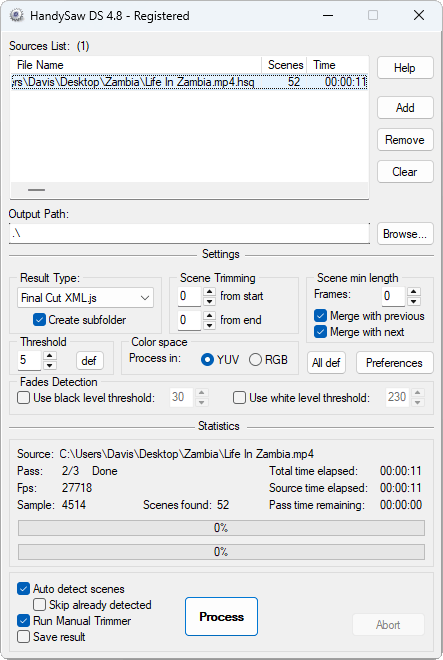
Cliquer pour agrandir
Deux méthodes pour trouver les scènes
La méthode dépend de la façon dont la cassette a été enregistrée et capturée.
MiniDV et Digital8 : par date d'enregistrement
Les caméscopes DV enregistrent la date et l'heure de chaque image sur la cassette. Lors de la capture de la cassette via FireWire dans un fichier AVI, ces informations sont conservées. HandySaw DS les lit et convertit chaque pression sur le bouton d'enregistrement en un clip distinct. Les clips peuvent être nommés d'après la date et l'heure de leur prise devue.
VHS, Hi8 et autres vidéos : par l'image
Les cassettes analogiques ne contiennent pas de date d'enregistrement. Dans ce cas, HandySaw DS analyse l'image elle-même et repère les endroits où la scène change. Les flashs de l'appareil photo sont ignorés, si bien qu'une fête d'anniversaire comportant de nombreuses photos reste d'un seul tenant.
Déjà numérisé sans découpage ?
Peut-être que les cassettes ont été capturées il y a des années, ou qu'un service de numérisation a fourni un fichier par cassette. Certains logiciels de capture permettent de découper par date pendant la capture, mais uniquement si cette option était activée à ce moment-là. HandySaw DS fonctionne avec le fichier final, de sorte qu'aucune nouvelle capture n'est nécessaire. Votre fichier d'origine n'est jamais modifié. Les clips sont enregistrés sous forme de nouveaux fichiers.
Comment ça marche
1. Ajoutez vos fichiers
Glissez-déposez les fichiers capturés dans la fenêtre du programme. Vous pouvez également faire un clic droit dessus dans l'Explorateur Windows et sélectionner Detect scenes by HandySaw DS.
2. Laissez le programme trouver les scènes
Cliquez sur Traiter et HandySaw DS analyse chaque fichier individuellement.
3. Vérifiez le résultat
Le Trimmer manuel intégré affiche toutes les scènes trouvées. Fusionnez deux scènes, divisez-en une à l'endroit de votre choix, supprimez ce dont vous n'avez pas besoin ou attribuez un nom à une scène. Grâce aux 99 niveaux d'annulation, un faux clic n'a aucune conséquence.
4. Enregistrez les clips
Chaque scène devient un fichier distinct. Le DV est copié sans réencodage et conserve exactement la qualité de la capture. Les autres vidéos peuvent être enregistrées au format MP4.
Une boîte entière de cassettes
Ajoutez toutes les captures à la liste et laissez l'ordinateur travailler pendant la nuit. En mode silencieux, un fichier endommagé n'interrompt pas la file d'attente ; HandySaw DS signale l'erreur et passe au suivant. Pour obtenir un aperçu papier d'une cassette, Clip Sheet imprime un rapport visuel de toutes ses scènes. Vous gérez un service de numérisation ? Consultez le traitement par lots pour les studios.
Questions sur le découpage des vidéos de famille
Ai-je besoin d'une expérience en montage vidéo ?
Non. Ajoutez les fichiers, cliquez sur Traiter, et les clips apparaissent dans le dossier de destination. Si vous décidez de faire du montage plus tard, la liste des scènes peut être exportée vers la plupart des logiciels de montage, notamment Adobe Premiere et DaVinci Resolve. Tous les formats de sortie
Quels fichiers vidéo puis-je utiliser ?
Le découpage par date d'enregistrement nécessite du DV capturé au format AVI. La détection par l'image fonctionne avec presque tous les fichiers pris en charge par Windows, y compris AVI, MPEG, MP4 et MOV.
Est-ce compatible avec Mac ?
HandySaw DS fonctionne uniquement sous Windows.
Mes fichiers d'origine seront-ils modifiés ?
Jamais. Le fichier source reste intact et chaque clip est enregistré en tant que nouveau fichier.
Que permet de faire la version de démonstration gratuite ?
Tout, avec deux limites : jusqu'à cinq fichiers dans la liste et jusqu'à 15 clips enregistrés par fichier. La détection s'effectue toujours sur l'intégralité du fichier, ce qui vous permet de voir le nombre réel de scènes avant l'achat. Détails des limites de la démo
Essayez-le sur l'une de vos cassettes
Achat unique incluant toutes les futures mises à jour.