
Per video domestici digitalizzati
Dividi video domestici digitalizzati in clip separate
Digitalizzare un nastro di solito lascia con un unico file della durata di un'ora o più. HandySaw DS trova l'inizio di ogni registrazione e salva ogni scena come clip indipendente. In questo modo i momenti che ti interessano sono facili da trovare e condividere.
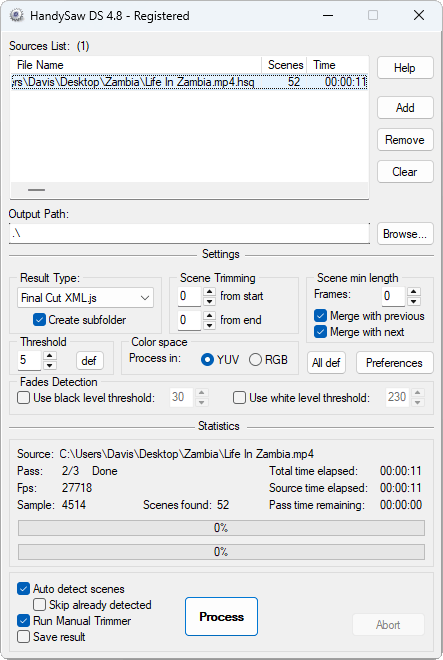
Clicca per ingrandire
Due modi per trovare le scene
Il metodo dipende da come il nastro è stato registrato e acquisito.
MiniDV e Digital8: per data di registrazione
Le videocamere DV memorizzano la data e l'ora di ogni fotogramma sul nastro. Quando il nastro viene acquisito tramite FireWire in un file AVI, queste informazioni rimangono all'interno. HandySaw DS le legge e trasforma ogni pressione del pulsante di registrazione in una clip separata. Le clip possono essere denominate in base alla data e all'ora in cui sono state girate.
VHS, Hi8 e altri video: per immagine
I nastri analogici non contengono alcuna data di registrazione. In questo caso HandySaw DS analizza direttamente l'immagine e contrassegna i punti in cui la scena cambia. I flash della fotocamera vengono ignorati, quindi una festa di compleanno con molte foto rimane unita.
Già digitalizzati senza divisione?
Forse i nastri sono stati acquisiti anni fa, oppure un servizio di digitalizzazione ha restituito un file per nastro. Alcuni programmi di acquisizione possono dividere per data durante l'acquisizione, ma solo se quell'opzione era attiva in quel momento. HandySaw DS lavora con il file finale, quindi non è necessario ripetere l'acquisizione. Il file originale non viene mai modificato. Le clip vengono scritte come nuovi file.
Come funziona
1. Aggiungi i file
Trascina i file acquisiti nella finestra del programma. Puoi anche fare clic con il pulsante destro del mouse in Esplora risorse e scegliere Detect scenes by HandySaw DS.
2. Lascia che trovi le scene
Premi Elabora e HandySaw DS analizzerà ogni file singolarmente.
3. Controlla il risultato
Il Trimmer manuale integrato mostra ogni scena trovata. Unisci due scene, dividine una in un punto a scelta, elimina ciò che non ti serve o assegna un nome a una scena. Con 99 livelli di annullamento, un clic sbagliato non costa nulla.
4. Salva le clip
Ogni scena diventa un file separato. Il formato DV viene copiato senza ricodifica e mantiene esattamente la qualità dell'acquisizione. Gli altri video possono essere salvati come MP4.
Un'intera scatola di nastri
Inserisci tutte le acquisizioni nell'elenco e lascia che il computer lavori durante la notte. In modalità silenziosa un file danneggiato non interrompe la coda; HandySaw DS annota l'errore e passa a quello successivo. Per una panoramica cartacea di un nastro, Clip Sheet stampa un rapporto visivo di tutte le sue scene. Gestisci un servizio di digitalizzazione? Consulta l'elaborazione in batch per gli studi.
Domande sulla divisione dei video domestici
Ho bisogno di esperienza nell'editing video?
No. Aggiungi i file, premi Elabora e le clip compaiono nella cartella di output. Se decidi di effettuare modifiche in seguito, l'elenco delle scene può essere esportato nella maggior parte dei software di montaggio video, tra cui Adobe Premiere e DaVinci Resolve. Tutti i formati di output
Quali file video posso usare?
La divisione per data di registrazione richiede file DV acquisiti in AVI. Il rilevamento per immagine funziona con quasi tutti i file riproducibili da Windows, inclusi AVI, MPEG, MP4 e MOV.
Funziona su Mac?
HandySaw DS funziona esclusivamente su Windows.
Modificherà i miei file originali?
Mai. Il file sorgente rimane intatto e ogni clip viene scritta come un nuovo file.
Cosa può fare la demo gratuita?
Tutto, con due limiti: fino a cinque file nell'elenco e fino a 15 clip salvate per file. Il rilevamento viene comunque eseguito sull'intero file, consentendoti di verificare il numero effettivo di scene prima dell'acquisto. Limiti della demo in dettaglio
Provalo su uno dei tuoi nastri
Acquisto una tantum con tutti i futuri aggiornamenti inclusi.